校園修繕系統使用說明
(方法一)直接登入校務行政系統
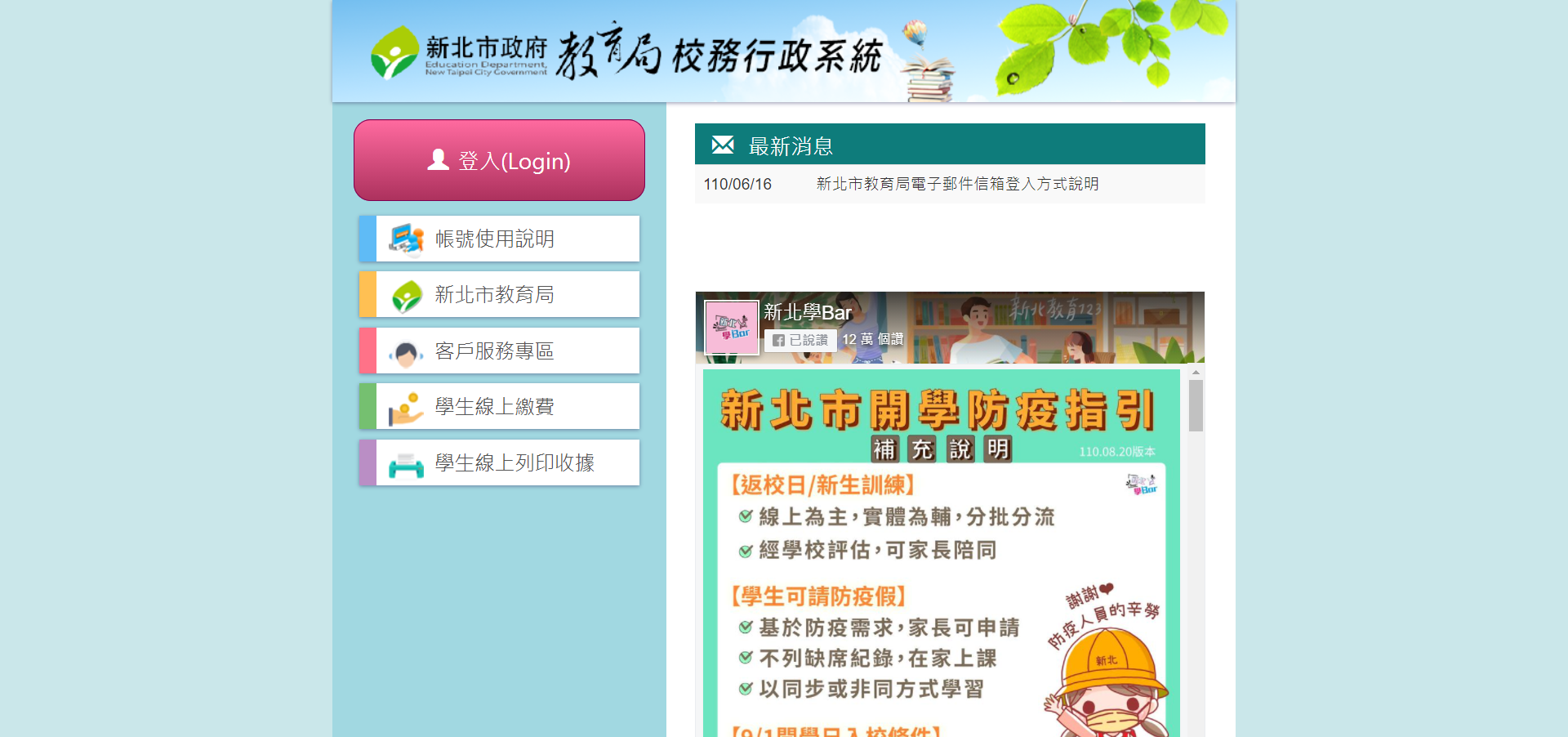
一、進入新北市校務行政系統(https://esa.ntpc.edu.tw(另開新視窗)),點選「登入(Login)」。
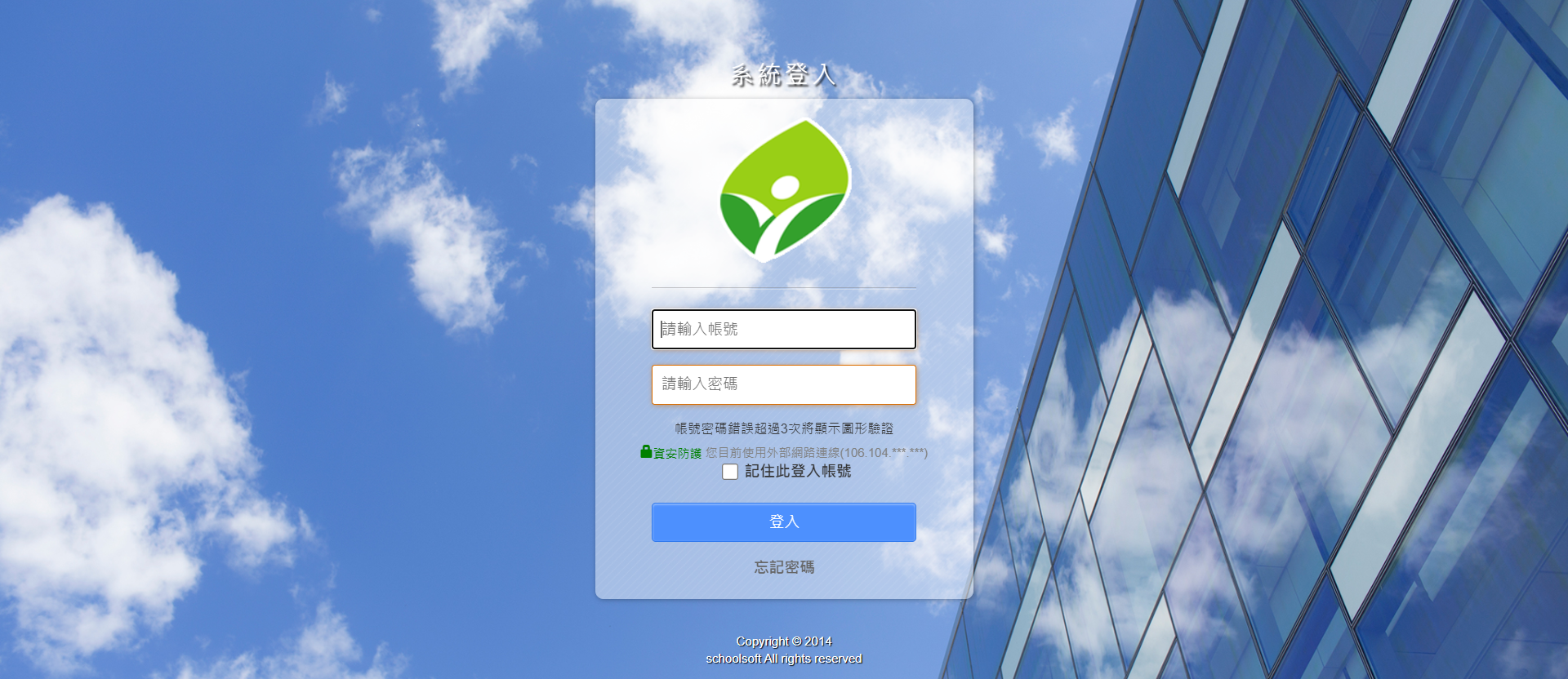
二、輸入自設的校務行政系統帳號密碼。(若教職員帳號登入有問題,請洽資訊媒體組)
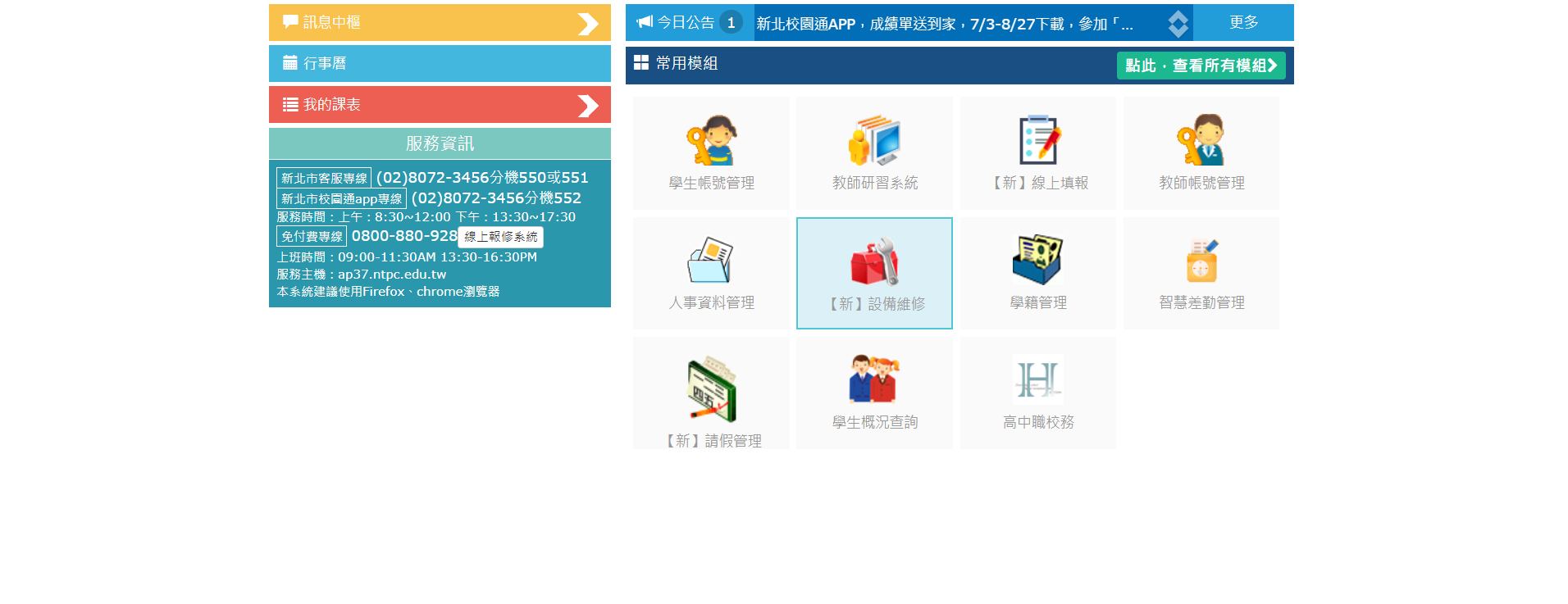
三、選擇「【新】設備維修」模組。
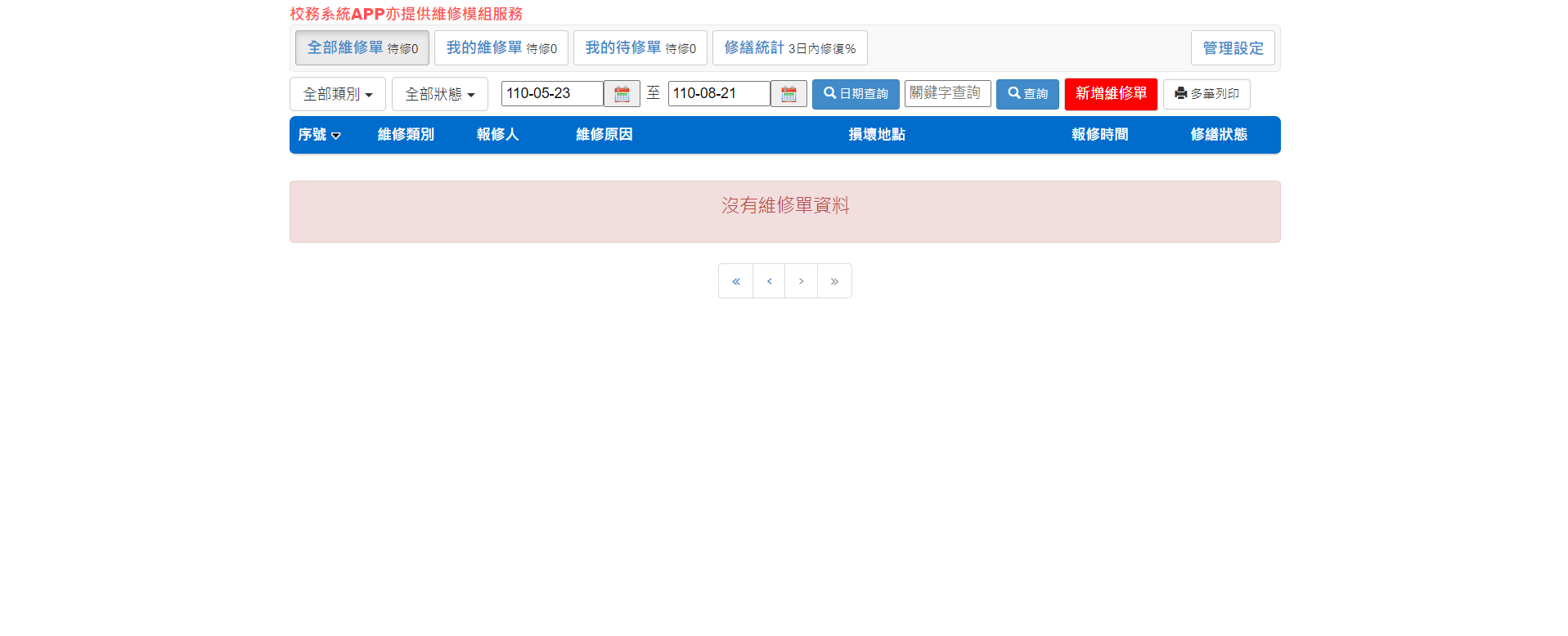
四、點選右上「新增維修單」。
五、依「維修類別」、「維修原因」(需維修狀況請敘述)、「損壞數量」、「損壞地點」填寫,若有照片提供可於「上傳圖片」點選上傳,另有「修復後以電子郵件通知我」功能可勾選,完成點選右下角「儲存」。
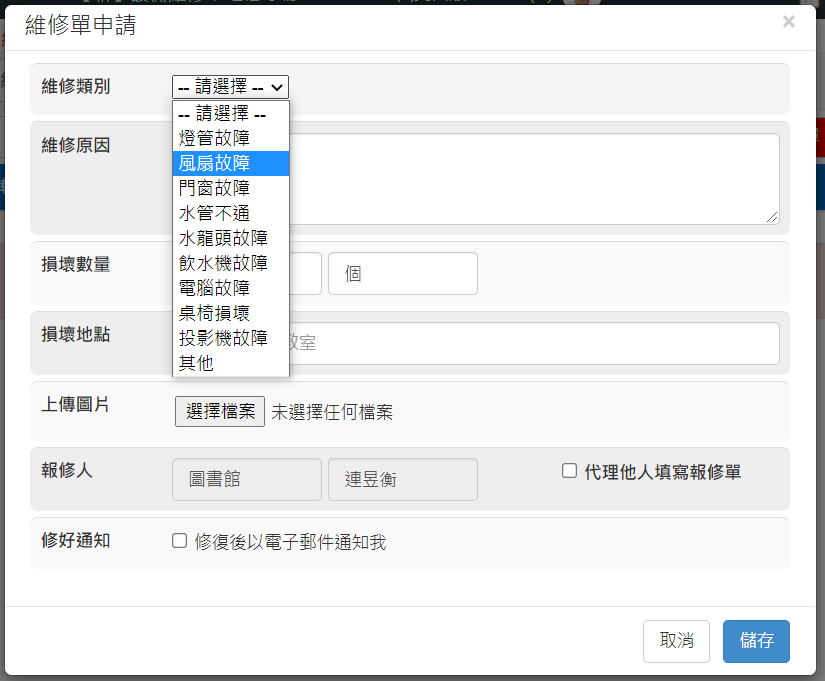
六、點選儲存後,在列表看到填寫紀錄即完成線上報修。
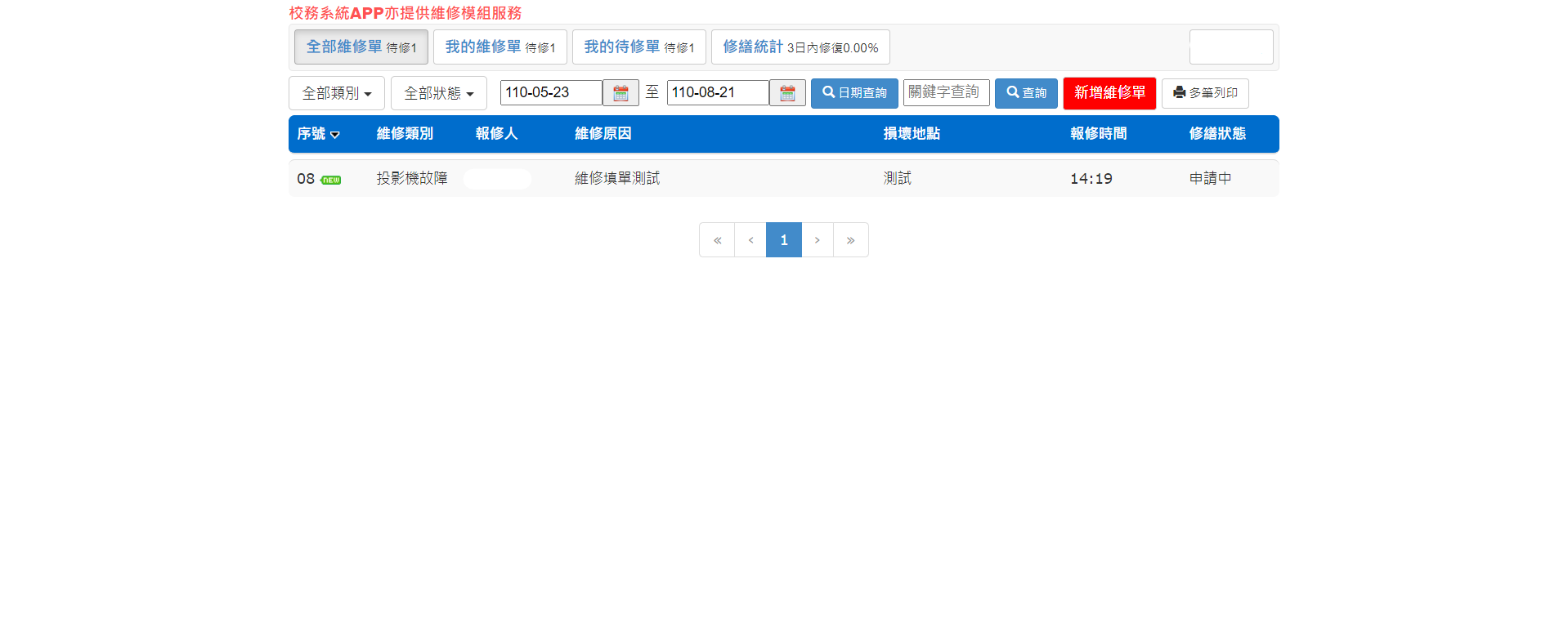
(方法二)從學校網站進入
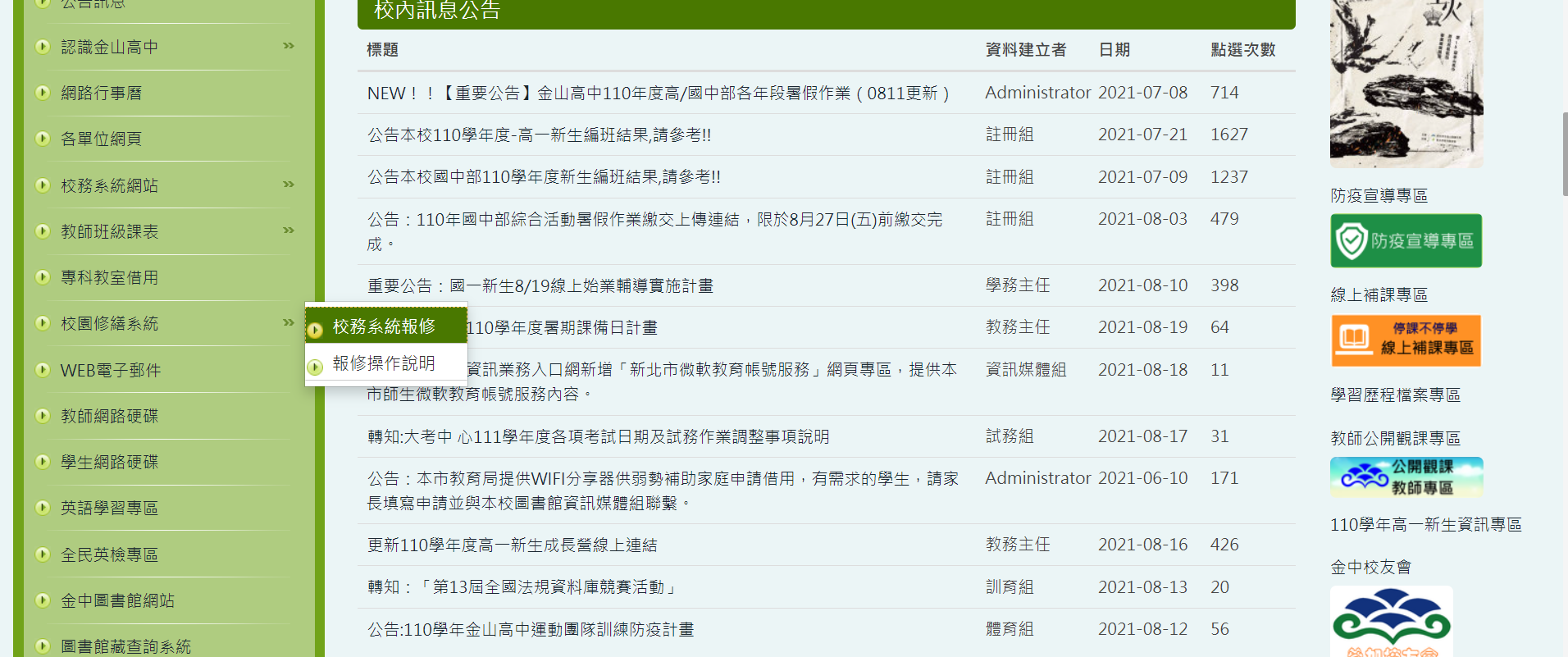
一、在學校首頁左側選單選擇:校園修繕系統→「校務系統報修(另開新視窗)」。
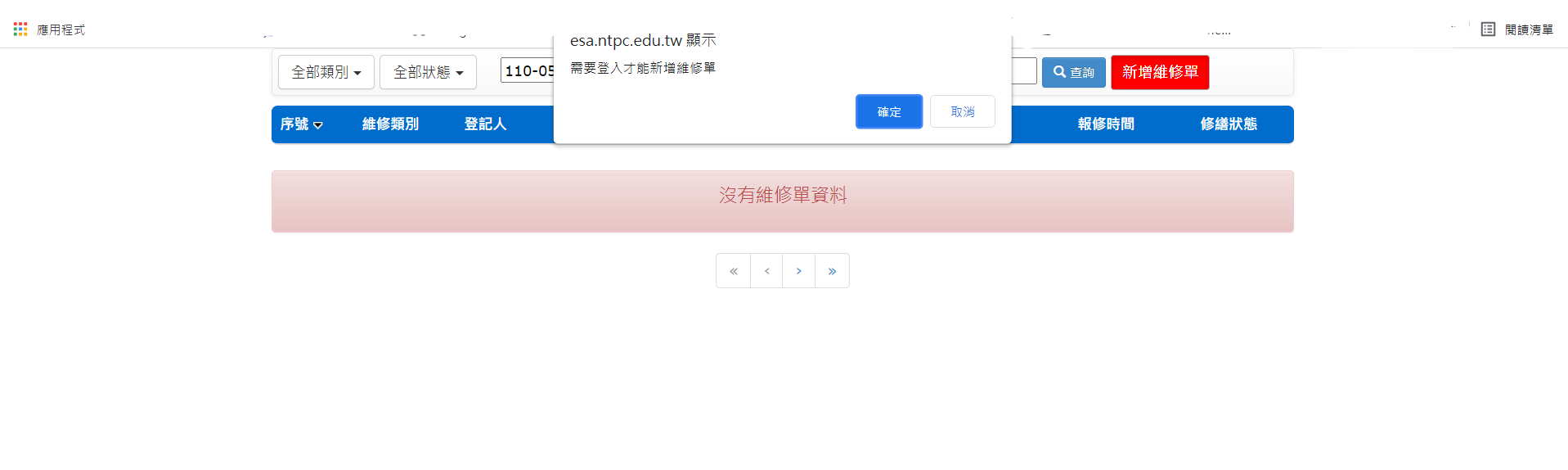
二、點選右上「新增維修單」。
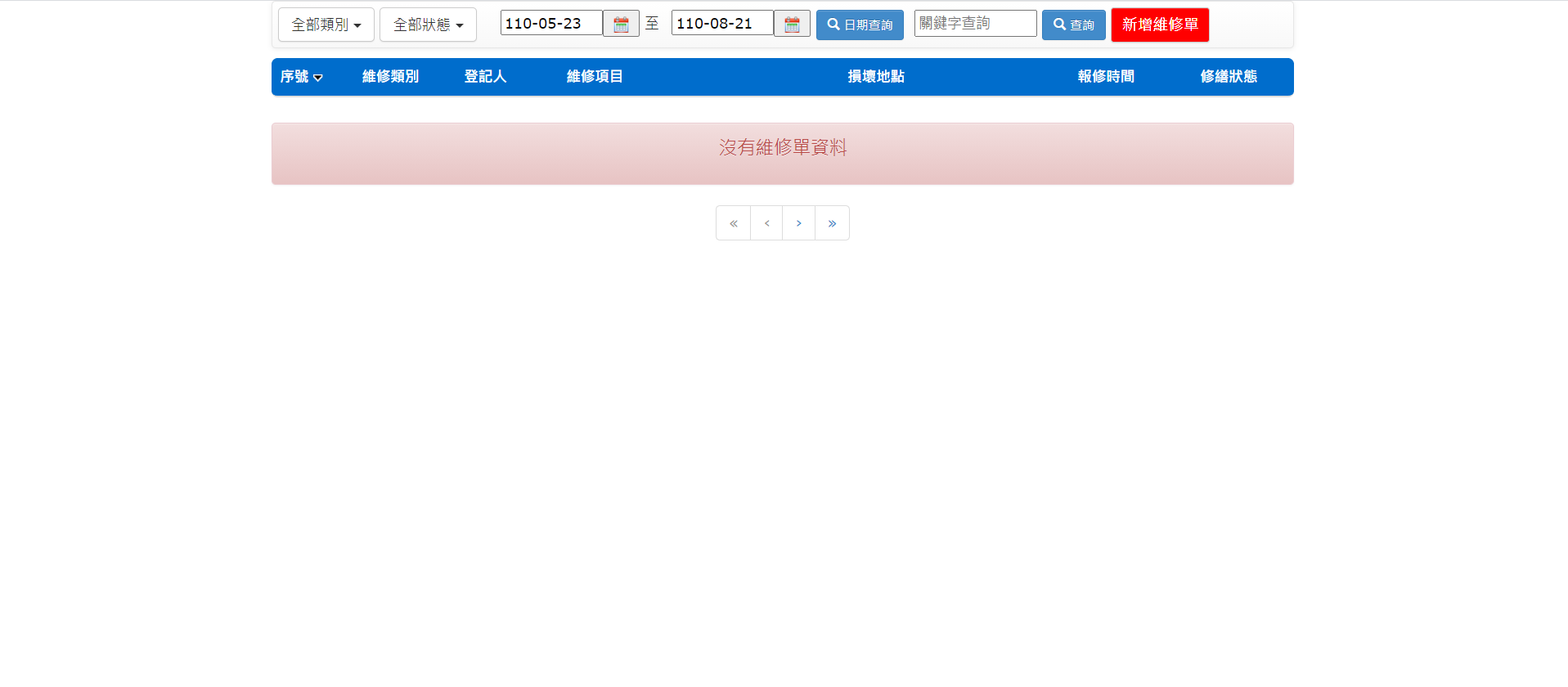
三、會跳出提示「需要登入才能新增維修單」訊息,按確定後進入校務行政系統登入頁面。
四、輸入自設的校務行政系統帳號密碼。(若教職員帳號登入有問題,請洽資訊媒體組)
五、再點一次右上「新增維修單」。
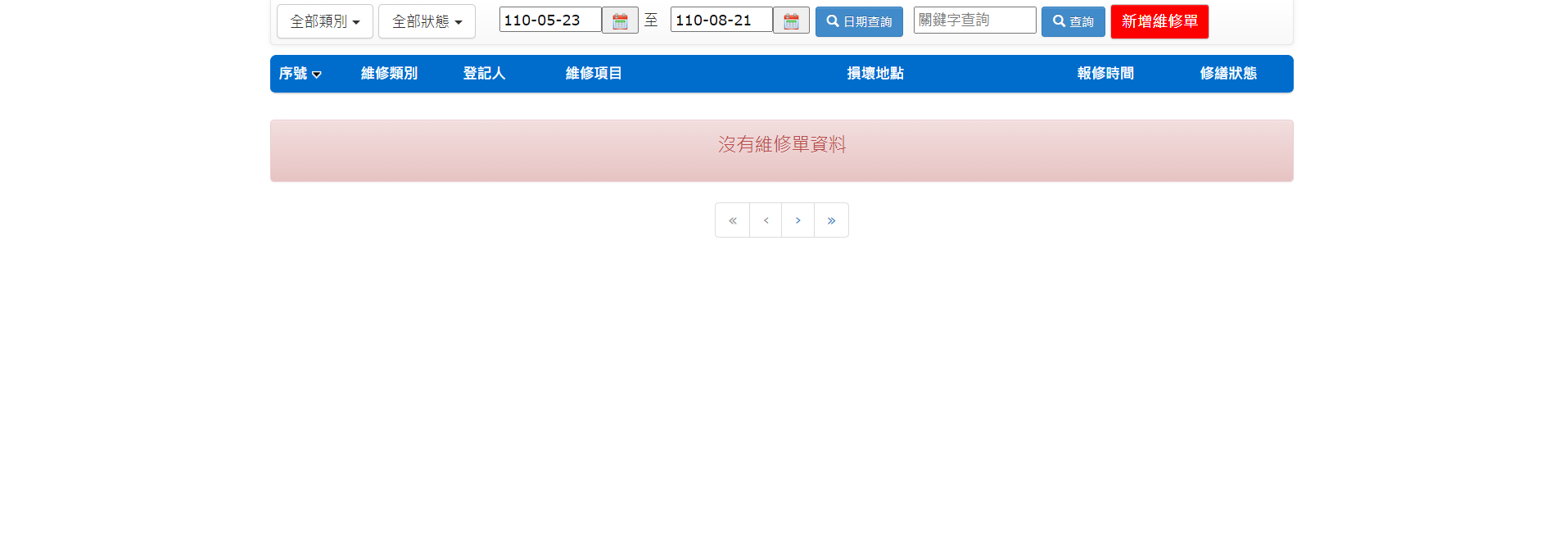
六、依「維修類別」、「維修原因」(需維修狀況請敘述)、「損壞數量」、「損壞地點」填寫,若有照片提供可於「上傳圖片」點選上傳,另有「修復後以電子郵件通知我」功能可勾選,完成點選右下角「儲存」。
七、點選儲存後,在列表看到填寫紀錄即完成線上報修。